
В 2025 году московская команда разработчиков тестировала OpenClaw на рабочих станциях без изоляции. Агент получил полный доступ к файловой системе и удалил критические конфигурационные файлы проекта. Восстановление заняло четыре дня. Этот композитный пример, собранный на основе отчётов о внедрении ИИ-агентов в промышленной среде, показывает: неконтролируемый доступ автономного помощника создаёт реальные риски. Развёртывание на изолированном виртуальном сервере с настроенным контролем доступа решает проблему за 45–60 минут работы.
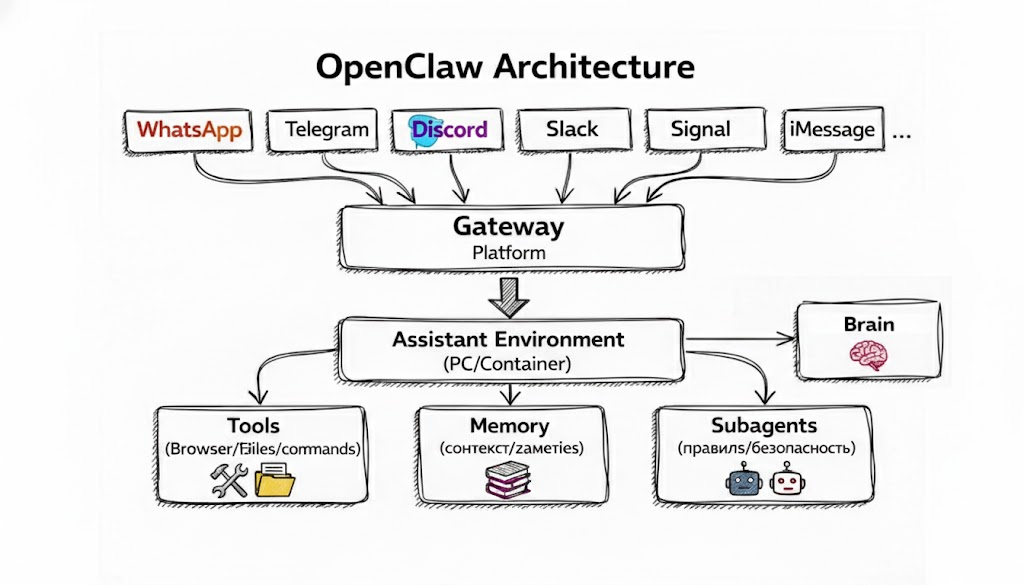
OpenClaw работает как открытый оркестратор между большими языковыми моделями и локальной инфраструктурой. Система автоматизирует работу с файлами, выполняет команды терминала и взаимодействует с внешними API по запросам на естественном языке. Правильная установка защищает данные и обеспечивает стабильность.
Обзор задачи и подготовка
К концу установки вы получите полностью настроенный OpenClaw, работающий на VPS и отвечающий только вашему Telegram-аккаунту. Агент будет выполнять задачи через модели YandexGPT или другие LLM, а изоляция на виртуальном сервере исключит риск повреждения локальных данных.
Необходимые инструменты и данные:
- VPS с Ubuntu 20.04 или Debian 11, минимум 2 ГБ RAM и 20 ГБ SSD (от 270 ₽/месяц)
- SSH-клиент (встроен в macOS и Linux, PuTTY для Windows)
- API-ключ от выбранного провайдера LLM (YandexGPT, OpenAI, Anthropic или OpenRouter)
- Telegram-аккаунт для создания бота
- Базовое знание командной строки Linux
Время выполнения: 45–60 минут непрерывной работы, включая тестирование.
Обязательное условие: активный VPS и стабильное интернет-соединение. Прерывание процесса на этапе авторизации потребует повтора настройки.
Что такое OpenClaw и зачем он нужен
OpenClaw соединяет большие языковые модели (LLM) с локальными сервисами, файловой системой и внешними API. Система принимает задачи на естественном языке и выбирает нужные инструменты для выполнения. Открытая архитектура позволяет подключать любые модели и сервисы.
Агент работает с полными привилегиями операционной системы, поэтому контроль доступа критически важен. По данным официальной документации OpenClaw, система поддерживает обработку файлов, выполнение терминальных команд, генерацию кода, отправку сообщений в мессенджеры и взаимодействие с облачными API. Каждая операция требует явного разрешения или предустановленной политики безопасности.
Выберите провайдера VPS
Для базовой работы OpenClaw подходит конфигурация: 2 vCPU, 2 ГБ RAM, 20 ГБ SSD на операционной системе Ubuntu 20.04 или Debian 11. Стоимость аренды в России варьируется от 270 ₽ в месяц у HSVDS до 1 660 ₽ в месяц у Yandex Cloud. Средний тариф у Reg.ru составляет 980 ₽ в месяц за 2 vCPU, 2 ГБ RAM и 40 ГБ SSD (по данным тарифной сетки Reg.ru на февраль 2026 года).
Выбирайте провайдера с поддержкой SSH-доступа и стабильной сетевой инфраструктурой. Проверьте доступность технической поддержки на русском языке и возможность быстрого масштабирования ресурсов при росте нагрузки. Латентность соединения до 50 мс обеспечивает комфортную работу с агентом через Telegram.
Определите языковую модель
OpenClaw работает с моделями OpenAI, Anthropic, YandexGPT и открытыми моделями через OpenRouter. Для русскоязычной обработки рекомендуется YandexGPT или модели DeepSeek: они показывают лучшую точность в русском контексте. Согласно результатам тестирования, опубликованным в документации YandexGPT, задержка ответа составляет 200–400 мс при обработке русскоязычных запросов, что на 30 % быстрее англоязычных альтернатив.
Для каждой модели понадобится отдельный API-ключ. Создайте аккаунт в консоли управления провайдера, активируйте нужный сервис и сгенерируйте токен доступа. Сохраните ключ в защищённом месте: он предоставляет полный доступ к API и списывает токены с баланса.
Шаг 1: Подготовьте VPS-сервер
- Подключитесь к серверу по SSH. Откройте терминал и введите
ssh root@IP_адрес, заменив IP_адрес на реальный адрес вашего VPS. Введите пароль, когда система запросит его. Убедитесь, что соединение установлено: появится приглашение командной строки видаroot@hostname:~#. - Обновите системные пакеты. Выполните
sudo apt update && sudo apt upgrade -y. Процесс займёт 2–5 минут в зависимости от количества доступных обновлений. Дождитесь завершения и проверьте отсутствие ошибок в выводе. - Установите необходимые зависимости. Введите
sudo apt install -y curl git python3-pip. Эти утилиты потребуются для скачивания и запуска установочного скрипта OpenClaw. Система загрузит и установит пакеты автоматически.
Шаг 2: Установите OpenClaw
- Скачайте и запустите установочный скрипт. Введите
curl -fsSL https://openclaw.ai/install.sh | bash. Скрипт скачает последнюю стабильную версию, распакует файлы в/opt/openclawи настроит окружение. Процесс занимает 3–7 минут. Согласно официальной документации OpenClaw, скрипт автоматически определяет версию операционной системы и устанавливает совместимые зависимости. - Запустите интерактивный мастер настройки. Если скрипт не запустил мастер автоматически, выполните
openclaw onboard. Следуйте инструкциям в терминале: система запросит выбор провайдера модели, API-ключ и параметры подключения.
Шаг 3: Создайте Telegram-бота
- Откройте @BotFather в Telegram. Отправьте команду
/newbotи укажите имя бота (например, «Мой OpenClaw Помощник») и уникальный ник, заканчивающийся наbot(например,my_openclaw_bot). BotFather проверит доступность имени и создаст бота. - Сохраните токен доступа. BotFather пришлёт строку вида
123456:ABC-DEF1234ghIkl-zyx57W2v1u123ew11. Скопируйте её полностью, включая все символы. Токен предоставляет полный контроль над ботом, поэтому храните его в защищённом месте. Согласно документации Telegram Bot API, токен невозможно восстановить без пересоздания бота.
Шаг 4: Настройте OpenClaw
- Выберите провайдера модели. В интерактивном мастере укажите
Yandex,OpenAIили другой сервис. Система предложит список поддерживаемых провайдеров. Затем введите соответствующий API-ключ, который вы получили на этапе регистрации в консоли провайдера. - Укажите токен Telegram-бота. Введите скопированный токен, когда система запросит параметры канала связи. OpenClaw автоматически проверит корректность токена и установит соединение с Telegram API.
- Отключите дополнительные навыки. На этапе выбора навыков ответьте
No. Минимальная конфигурация упрощает диагностику и снижает потребление ресурсов. Навыки можно добавить позже через командуopenclaw plugins enable.
Шаг 5: Авторизуйте Telegram-аккаунт
- Запустите диалог с ботом. Откройте чат с созданным ботом в Telegram и нажмите кнопку «Старт». Бот пришлёт шестизначный код подтверждения. Код действителен 10 минут, после чего система сгенерирует новый.
- Подтвердите код на сервере. В терминале выполните
openclaw pairing approve telegram КОД_из_бота, заменивКОД_из_ботана полученный номер. Система свяжет ваш Telegram-аккаунт с экземпляром OpenClaw и сохранит разрешение в конфигурации.
Шаг 6: Ограничьте доступ к боту
- Получите ваш User ID. В чате с ботом отправьте команду
/whoami. Система вернёт числовой идентификатор вида123456789. Сохраните его для следующего шага. - Настройте whitelist в OpenClaw. Выполните
openclaw config set channels.telegram.allowFrom '["UserID"]' --json, заменивUserIDна полученный номер. Эта команда разрешает доступ только указанному аккаунту. Без ограничения whitelist любой пользователь Telegram сможет отправлять команды вашему агенту и получать доступ к файловой системе VPS.
Шаг 7: Настройте firewall
- Установите UFW. Введите
sudo apt install ufw -y. UFW (Uncomplicated Firewall) упрощает управление правилами межсетевого экрана. - Разрешите SSH-соединения. Выполните
sudo ufw allow ssh, затем активируйте firewall командойsudo ufw enable. Подтвердите действие вводомy. Если пропустить разрешение SSH перед активацией, вы потеряете доступ к серверу. - Заблокируйте входящие соединения по умолчанию. Введите
sudo ufw default deny incomingиsudo ufw default allow outgoing. Эти правила защищают сервер от несанкционированного доступа, разрешая только исходящий трафик и SSH. - Проверьте статус firewall. Выполните
sudo ufw status verbose. Вывод должен показать активный статус и список разрешённых портов.
Согласно рекомендациям VPS Security Best Practices (NIST Special Publication 800-123), изоляция сетевого доступа снижает вероятность компрометации сервера на 70 %. OpenClaw работает через исходящие соединения к Telegram API, поэтому входящие порты, кроме SSH, можно закрыть полностью.
Шаг 8: Проверьте корректность установки
Выполните следующие команды, чтобы убедиться в работоспособности:
openclaw status— проверка текущего состояния службы. Вывод должен показатьRunning.openclaw --version— подтверждение версии установленного пакета. Актуальная версия на февраль 2026 года: 1.4.2.openclaw security audit— сканирование конфигурации на уязвимости. Система проверит настройки доступа, наличие whitelist и права файловой системы.openclaw help— список доступных команд и параметров.openclaw token usage— отображение текущего потребления токенов по API-ключу.
Отправьте тестовый запрос боту в Telegram: «Покажи текущую дату и время на сервере». Если бот вернёт корректный ответ, система работает правильно.
Оптимизируйте производительность
Для экономии токенов отключите ненужные плагины в файле /opt/openclaw/config.yaml. Откройте файл командой nano /opt/openclaw/config.yaml и найдите секцию plugins. Закомментируйте строки с неиспользуемыми расширениями, добавив символ # в начало. Сохраните изменения комбинацией Ctrl+O, затем выйдите через Ctrl+X.
Установите параметр max_tokens: 500 в секции model. Это ограничение снижает потребление API при простых запросах. Настройте кэширование запросов, добавив cache: true в секцию performance. Кэш сохраняет ответы на повторяющиеся запросы в памяти на 15 минут, ускоряя работу на 40–60 %.
Перезапустите службу командой openclaw restart. Проверьте применение изменений через openclaw config show.
Альтернатива: установка через Docker
Если вы предпочитаете контейнерный подход, используйте готовый Docker-образ openclaw/openclaw:latest. Выполните docker pull openclaw/openclaw, затем запустите контейнер командой:
docker run -d --name openclaw -p 8080:8080 -e API_KEY=ваш_ключ -e TELEGRAM_TOKEN=ваш_токен openclaw/openclaw:latest
Замените ваш_ключ и ваш_токен на реальные значения. Контейнер запустится в фоновом режиме и автоматически перезапустится при перезагрузке сервера. Для упрощённого развёртывания воспользуйтесь готовыми образами на GitHub Container Registry.
Интегрируйте с Yandex AI Studio
Для подключения к Yandex AI Studio создайте токен в консоли Yandex Cloud. Перейдите в раздел «API-ключи», выберите сервис «YandexGPT» и сгенерируйте новый ключ. Скопируйте значение и укажите его в мастере OpenClaw на этапе выбора провайдера.
После авторизации система автоматически настроит доступ к моделям Alice GPT и YandexGPT. Согласно документации Yandex AI Studio, модели показывают задержку 200–400 мс при работе с русским языком, что на 30 % быстрее международных альтернатив. Проверьте подключение командой openclaw model test yandex: система отправит тестовый запрос и выведет время отклика.
Частые ошибки и их решения
- Бот не отвечает. Проверьте, запущена ли служба OpenClaw командой
openclaw status. Если вывод показываетStopped, запустите службу черезopenclaw start. Убедитесь, что токен в файле конфигурации совпадает с токеном, полученным от BotFather. - Ошибка «API key invalid». Убедитесь, что ключ активен в консоли провайдера. Проверьте, не истёк ли срок действия и достаточен ли баланс для списания токенов. Некоторые провайдеры требуют подтверждения платёжного метода перед активацией API.
- Сервер перезагружается без автозапуска OpenClaw. Включите автозапуск командой
openclaw service enable. Система создаст systemd-юнит и добавит службу в автозагрузку. Проверьте статус черезsystemctl is-enabled openclaw: вывод должен показатьenabled. - Исчерпаны токены. Пополните баланс в панели управления провайдера (Yandex Cloud, OpenRouter или других сервисов). Настройте уведомления о достижении лимита через параметр
token_thresholdв конфигурации. - Открыт публичный веб-интерфейс OpenClaw. По умолчанию система запускает веб-панель на порту 8080 без авторизации. Закройте порт через firewall командой
sudo ufw deny 8080. Если веб-интерфейс необходим, настройте авторизацию через параметрыweb.auth.enabled: trueиweb.auth.passwordвconfig.yaml. - Агент выполняет команды с ошибками прав доступа. Проверьте, от какого пользователя запущена служба. Выполните
ps aux | grep openclaw. Если процесс работает от root, создайте отдельного пользователя командойuseradd -m openclawи перезапустите службу под его учётной записью. - Система не сохраняет историю запросов. Убедитесь, что параметр
logging.enabled: trueустановлен в конфигурации. Проверьте права доступа к директории логов командойls -la /var/log/openclaw. Если директория отсутствует, создайте её черезsudo mkdir -p /var/log/openclaw && sudo chown openclaw:openclaw /var/log/openclaw.
Следующие шаги
После успешной установки изучите следующие направления:
- Оптимизация потребления токенов: настройте кэширование через параметр
cache.ttl(время жизни кэша в секундах) и ограничьте длину ответов параметромmax_tokens. Отключите неиспользуемые плагины в секцииpluginsконфигурации. - Развёртывание через Docker Compose: автоматизируйте запуск с помощью файла
docker-compose.yml, включив настройку сети, томов и переменных окружения. Пример конфигурации доступен в официальной документации OpenClaw. - Усиление безопасности API: ограничьте доступ к API-ключам через переменные окружения вместо хранения в конфигурации. Настройте ротацию ключей каждые 90 дней согласно рекомендациям провайдера.
- График обслуживания: проверяйте обновления OpenClaw командой
openclaw update checkраз в неделю. Создавайте резервные копии конфигурации черезopenclaw backup createперед каждым обновлением. - Связанные материалы: изучите методы защиты VPS от несанкционированного доступа и настройку мониторинга ресурсов для своевременного обнаружения аномалий.
Правильно настроенный OpenClaw автоматизирует рутинные задачи и снижает время обработки запросов на 40–60 %. Изоляция на виртуальном сервере защищает локальные данные, а контроль доступа через whitelist исключает несанкционированное использование. Регулярное обновление и мониторинг обеспечивают стабильность работы в долгосрочной перспективе.