
Logo
Decide better.Live better.
Mi feedHoy
Logo
Decide better.Live better.
Mi feedHoy
Logo
Mi feedHoy

Stay Curious. Stay Wanture.

© 2026 Wanture. All rights reserved.

  • Terms of Use
  • Privacy Policy
Logo
Decide better.Live better.
Mi feedHoyCienciaTecnologíaHogarProductividadMenteSaludExperienciasMovilidadLongevidad
Logo
Decide better.Live better.
Mi feedHoyCienciaTecnologíaHogarProductividadMenteSaludExperienciasMovilidadLongevidad
Logo
Mi feedHoyCienciaTecnologíaHogarProductividadMenteSaludExperienciasMovilidadLongevidad

Instala y Configura PowerToys 0.97 en 20 Minutos

Guía paso a paso para organizar ventanas, buscar archivos y automatizar sin costo

Instala y Configura PowerToys 0.97 en 20 Minutos

PowerToys 0.97 es un conjunto gratuito de 28 utilidades de Microsoft que mejora la productividad en Windows 10 y 11. En esta guía aprenderás a descargar, instalar y configurar las herramientas clave, como FancyZones para organizar ventanas y PowerRename para renombrar archivos rápidamente, todo en menos de 20 minutos y sin costo adicional.

12 marzo 2026

Javier Ontiveros
banner

Resumen:

  • Descarga PowerToys 0.97 desde Microsoft Store e instala con permisos de administrador en Windows 10/11.
  • Configura FancyZones para dividir la pantalla en zonas y asigna ventanas con Shift + arrastre.
  • Activa PowerToys Run, Color Picker y Image Resizer; usa Alt + Espacio, Win + Shift + C y clic-derecho > Redimensionar.

Abres diez pestañas, tres ventanas de VS Code, la terminal y Slack. Cambias entre apps con Alt + Tab y pierdes tiempo buscando la ventana correcta. Aprenderás a instalar y configurar PowerToys para organizar ventanas, buscar archivos al instante y automatizar tareas repetitivas. Solo necesitas Windows 10 o 11, conexión a internet y 20 minutos.

Qué lograrás con esta guía

Al terminar esta guía habrás instalado PowerToys 0.97 en tu PC. Configurarás cuatro herramientas esenciales para trabajo diario. FancyZones divide pantallas en secciones precisas. PowerToys Run abre apps sin buscar en el menú Inicio. Color Picker copia códigos de color con un atajo de teclado. Image Resizer ajusta fotos sin abrir editores pesados.

Necesitas una PC con Windows 10 versión 2004 o posterior, o Windows 11. Debes tener permisos de administrador para instalar software. La descarga pesa 180 MB y requiere 500 MB de espacio libre en disco. Tu conexión debe permitir descargas estables. Esto es importante si trabajas desde casa en zonas con internet irregular. La configuración inicial toma entre 15 y 25 minutos según tu experiencia con Windows.

PowerToys es un conjunto gratuito de 28 utilidades creado por Microsoft. La versión 0.97, lanzada en enero de 2026, añadió mejoras de rendimiento y funciones diseñadas para entornos de trabajo híbrido. Desarrolladores mexicanos en empresas como Clip y Kavak usan FancyZones para organizar múltiples monitores. Diseñadores en Guadalajara aplican Color Picker para extraer paletas de mockups sin abrir Photoshop. Asistentes administrativos en CDMX redimensionan documentos escaneados con Image Resizer antes de enviarlos por correo.

Paso 1: Descargar PowerToys desde Microsoft Store

Abre Microsoft Store desde el menú Inicio o presiona Win + S y escribe «Microsoft Store». En la barra de búsqueda superior escribe «PowerToys» y selecciona la aplicación con el logo de Microsoft como editor verificado. Verifica que el desarrollador sea Microsoft Corporation antes de instalar. Presiona el botón azul «Obtener» o «Instalar» para iniciar la descarga.

La descarga tarda entre 3 y 10 minutos dependiendo de tu velocidad de internet. Microsoft Store muestra una barra de progreso en tiempo real. Si usas conexiones limitadas o compartes ancho de banda con videollamadas, programa la descarga en un momento de menor uso. Evita cerrar Microsoft Store hasta que la instalación finalice completamente.

Paso 2: Ejecutar el instalador con permisos de administrador

Haz clic en «Abrir» cuando Microsoft Store termine la descarga. Windows solicitará permisos de administrador mediante una ventana de Control de Cuentas de Usuario. Presiona «Sí» para continuar. PowerToys necesita estos permisos para integrarse con funciones del sistema como atajos de teclado globales y gestos de ventana.

El instalador copia archivos a la carpeta C:\Program Files\PowerToys. Este proceso dura entre 30 segundos y 2 minutos. No apagues la PC ni cierres ventanas hasta ver el mensaje «Instalación completada». Si trabajas en una empresa con políticas de TI restrictivas, consulta con soporte técnico antes de instalar software nuevo.

Paso 3: Iniciar PowerToys por primera vez

Abre PowerToys desde el menú Inicio o busca «PowerToys» con Win + S. La aplicación muestra una ventana de configuración con pestañas en el lado izquierdo. El ícono aparece en la bandeja del sistema junto al reloj. Está representado por un rayo azul dentro de un círculo gris. Haz clic derecho en el ícono para acceder a configuración rápida en cualquier momento.

PowerToys ejecuta un servicio en segundo plano que consume entre 50 y 150 MB de RAM según las utilidades activas. Puedes verificar el uso de recursos en el Administrador de tareas bajo «Procesos en segundo plano». La aplicación se inicia automáticamente con Windows por defecto. Para desactivar el inicio automático, abre Configuración, ve a General y desmarca «Ejecutar al iniciar sesión».

Paso 4: Configurar FancyZones para desarrolladores

Activa FancyZones en la pestaña del mismo nombre dentro de PowerToys. Presiona el botón «Editar zonas» para abrir el editor visual. Selecciona una plantilla predefinida como «Tres columnas» o «Cuadrícula 2x2» según tu monitor. Arrastra los bordes de las zonas para ajustar tamaños personalizados.

FancyZones permite organizar ventanas en secciones fijas de la pantalla. Desarrolladores separan código, terminal y documentación en tres columnas verticales. Para asignar una ventana a una zona, mantén presionada la tecla Shift mientras arrastras la ventana. Los bordes de las zonas se iluminan cuando la ventana está lista para anclarse. Guarda tu diseño personalizado con un nombre descriptivo como «Desarrollo Frontend» para reutilizarlo en proyectos futuros.

La configuración incluye opciones avanzadas como «Mostrar zonas en todos los monitores» para setups de dos o tres pantallas. Activa «Mover ventanas entre zonas con atajos de teclado» para cambiar apps sin usar el mouse. El atajo predeterminado Win + Shift + Flechas mueve ventanas entre zonas adyacentes.

Paso 5: Activar PowerToys Run para búsqueda rápida

Habilita PowerToys Run desde la pestaña correspondiente. Marca la casilla «Habilitar PowerToys Run» en la parte superior. El atajo predeterminado Alt + Espacio abre la barra de búsqueda flotante. Puedes cambiar este atajo si entra en conflicto con otras aplicaciones como editores de texto o IDEs.

PowerToys Run funciona como un lanzador universal que busca aplicaciones, archivos, procesos y comandos del sistema. Escribe las primeras letras de un programa para abrirlo sin navegar menús. Agrega prefijos especiales para funciones avanzadas. El símbolo «>» ejecuta comandos de PowerShell. El símbolo «?» busca archivos por nombre. El símbolo «=» calcula operaciones matemáticas directamente.

La herramienta indexa resultados más rápido que la búsqueda nativa de Windows. Diseñadores buscan archivos PSD por nombre de proyecto en segundos. Administradores abren Configuración del sistema escribiendo «panel» sin recordar rutas completas. Personaliza qué tipos de resultados muestra Run desde «Configurar plugins» para priorizar apps sobre archivos o viceversa.

Paso 6: Configurar Color Picker para diseñadores

Activa Color Picker en su pestaña dentro de PowerToys. El atajo predeterminado Win + Shift + C congela la pantalla y activa el selector de color. Mueve el cursor sobre cualquier píxel para ver su código hexadecimal, RGB o HSL en tiempo real. Haz clic para copiar el valor al portapapeles automáticamente.

Color Picker almacena un historial de los últimos 20 colores seleccionados. Abre el historial con el botón lateral de la herramienta o configurando un segundo atajo personalizado. Diseñadores extraen paletas de mockups en Figma, capturas de sitios web o fotos de referencia sin cambiar entre aplicaciones.

La configuración permite elegir el formato de salida predeterminado. Las opciones son HEX, RGB, HSL, CMYK o nombre de color CSS. Selecciona HEX si trabajas con desarrollo web. Usa CMYK si preparas archivos para impresión. Activa «Mostrar colores en notificación» para confirmar visualmente cada selección sin abrir el historial.

Paso 7: Habilitar Image Resizer para usuarios no técnicos

Activa Image Resizer desde su pestaña en PowerToys. Esta utilidad añade una opción al menú contextual de archivos de imagen. Haz clic derecho sobre una foto JPG, PNG o BMP y selecciona «Redimensionar imágenes» del menú. Una ventana emergente muestra tamaños predefinidos. Pequeño mide 854 px. Mediano mide 1366 px. Grande mide 1920 px. Teléfono mide 320 px.

Selecciona un tamaño o escribe dimensiones personalizadas en píxeles o porcentaje. Marca «Hacer copias de las imágenes redimensionadas, no modificar las originales» para preservar archivos fuente. Image Resizer procesa lotes completos. Selecciona 20 fotos, aplica el mismo tamaño y obtén versiones optimizadas en segundos.

Asistentes administrativos reducen documentos escaneados de 5 MB a 800 KB antes de enviarlos por correo corporativo. Freelancers preparan portfolios para web sin abrir editores complejos. Configura tamaños personalizados frecuentes como 1200x800 px para redes sociales desde «Agregar tamaño» en la configuración.

Paso 8: Ajustar configuración de idioma y actualizaciones

Abre la pestaña General en PowerToys. Verifica que «Buscar actualizaciones automáticamente» esté activada para recibir nuevas funciones y correcciones de seguridad. Microsoft libera actualizaciones mensuales que añaden utilidades y mejoran compatibilidad con versiones recientes de Windows 11.

La interfaz de PowerToys detecta automáticamente el idioma del sistema. Si instalaste Windows en español, los menús aparecen traducidos. Algunas funciones avanzadas como nombres de plugins en PowerToys Run permanecen en inglés técnico. Descarga paquetes de idioma adicionales desde Microsoft Store si compartes la PC con usuarios que hablan otros idiomas.

Configura notificaciones de actualización según tu preferencia. Las opciones son «Descargar e instalar automáticamente», «Notificarme antes de instalar» o «Solo verificar disponibilidad». Para entornos corporativos con ventanas de mantenimiento programadas, selecciona la opción de notificación manual.

Paso 9: Probar atajos de teclado esenciales

Practica los cuatro atajos principales instalados. Alt + Espacio abre PowerToys Run. Win + Shift + C activa Color Picker. Shift + arrastrar asigna ventanas en FancyZones. Clic derecho más Redimensionar aplica Image Resizer. Abre varias ventanas de prueba y organízalas con FancyZones arrastrándolas mientras mantienes Shift presionado.

Escribe «calculadora» en PowerToys Run para abrirla sin buscar en el menú Inicio. Congela la pantalla con el atajo de Color Picker y selecciona un color de tu fondo de escritorio. Verifica que el código se copie al portapapeles pegándolo en un documento de texto. Si algún atajo no responde, revisa la sección de resolución de problemas al final de esta guía.

PowerToys incluye un tutorial interactivo accesible desde General, luego «Mostrar tutorial de bienvenida». Este recorrido visual explica cada utilidad con ejemplos animados. Dedica 5 minutos adicionales para explorar herramientas secundarias como Keyboard Manager para reasignar teclas o PowerRename para renombrar archivos en lote con expresiones regulares.

Paso 10: Explorar utilidades adicionales según tu perfil

Revisa las 24 utilidades restantes desde el panel lateral de PowerToys. Desarrolladores se benefician de File Locksmith para identificar procesos que bloquean archivos. Hosts File Editor gestiona DNS locales sin abrir Notepad como administrador. Diseñadores usan Screen Ruler para medir distancias en píxeles directamente en pantalla.

Usuarios no técnicos activan Mouse Utilities para resaltar el cursor durante presentaciones. Quick Accent permite escribir caracteres especiales como «México» sin memorizar códigos Alt. Profesionales que trabajan con video habilitan Video Conference Mute para silenciar micrófono y cámara con un atajo global que funciona en Zoom, Teams o Google Meet.

Cada utilidad incluye documentación integrada accesible con el botón «Más información» junto a su nombre. Microsoft publica guías detalladas en español en su sitio oficial de soporte. Activa solo las herramientas que usarás regularmente para minimizar el consumo de memoria RAM.

Solución de problemas comunes

Problema: PowerToys Run no abre con Alt + Espacio.

Solución: Verifica que el atajo no esté asignado a otra aplicación. Abre PowerToys, ve a PowerToys Run y luego a Configuración de activación. Cambia el atajo a Ctrl + Espacio o Win + Q. Reinicia PowerToys desde el ícono de la bandeja del sistema.

Problema: FancyZones no muestra zonas al arrastrar ventanas.

Solución: Confirma que «Mostrar zonas al arrastrar ventanas» esté activado en FancyZones bajo Configuración. Mantén presionada la tecla Shift mientras arrastras. Si el problema persiste, desactiva la aceleración por hardware de aplicaciones conflictivas como navegadores o Discord.

Problema: Color Picker copia códigos en formato incorrecto.

Solución: Abre Color Picker, ve a Configuración y selecciona el formato deseado en «Formato de color predeterminado». Los cambios se aplican inmediatamente sin reiniciar la aplicación.

Problema: Image Resizer no aparece en el menú contextual.

Solución: Haz clic derecho sobre una imagen JPG o PNG. Selecciona «Mostrar más opciones» en Windows 11 para expandir el menú completo. Si aún no aparece, reinstala PowerToys y reinicia la PC para registrar correctamente las extensiones del shell.

Problema: PowerToys consume demasiada RAM.

Solución: Desactiva utilidades que no uses desde sus pestañas individuales. FancyZones y PowerToys Run son las que más memoria ocupan en ejecución continua. Cierra PowerToys completamente desde el ícono de bandeja si no lo necesitas temporalmente.

Siguientes pasos para optimizar tu flujo de trabajo

Explora Keyboard Manager para reasignar la tecla Bloq Mayús a Escape. Esto es útil en editores como Vim. Configura plantillas personalizadas de FancyZones para proyectos específicos. Crea una para edición de video con preview y timeline horizontales. Diseña otra para análisis de datos con hojas de cálculo en cuadrícula. Revisa las notas de lanzamiento mensuales de PowerToys en GitHub para descubrir funciones experimentales antes de su activación predeterminada.

Únete a comunidades locales de usuarios en foros como Reddit México Tech o grupos de Telegram de desarrolladores CDMX. Comparte tus configuraciones personalizadas y aprende trucos avanzados de profesionales que optimizan PowerToys para industrias específicas. Considera explorar herramientas complementarias como AutoHotkey para automatizaciones más complejas que PowerToys no cubre nativamente.

Programa revisiones trimestrales de tus utilidades activas. Desactiva herramientas que dejaste de usar y prueba nuevas incorporadas en actualizaciones recientes. Microsoft añade entre 2 y 4 utilidades por año basándose en solicitudes de la comunidad. Mantén PowerToys actualizado para beneficiarte de mejoras de rendimiento y compatibilidad con futuras versiones de Windows.


¿De qué trata esto?

  • /
  • Javier Ontiveros/
  • Tecnología/
  • Software/
  • nuevas funcionalidades Windows 11/
  • actualización de Windows 11/
  • UX para desarrolladores/
  • Gestión de ventanas

Feed

    La flota de Tesla suma 20 millones de km en Europa: qué debes saber sobre FSD Supervised antes de probarlo

    La flota de Tesla suma 20 millones de km en Europa: qué debes saber sobre FSD Supervised antes de probarlo

    El sistema sigue siendo Nivel 2 SAE: tus manos deben estar listas hasta que las estadísticas europeas verifiquen la seguridad

    Elena Briseñohace alrededor de 3 horas
    Apple retrasa 15 dispositivos hasta Q4 2026: no compres aún

    Apple retrasa 15 dispositivos hasta Q4 2026: no compres aún

    iPhone 18 Pro y hub inteligente llegan en Q4: prepara tu red actual

    Yolanda Estrellahace alrededor de 6 horas
    Apple Watch Ultra 4: tu nuevo monitor de presión arterial

    Apple Watch Ultra 4: tu nuevo monitor de presión arterial

    Un rediseño con 8 sensores busca transformar tu smartwatch en una herramienta de gestión de salud activa

    Yolanda Estrellahace 4 días

    Tus audífonos serán tu nueva llave digital con AccLock

    El sistema usa el ritmo cardíaco para desbloquear dispositivos con una tasa de error de apenas 2.99%

    Yolanda Estrellahace 5 días
    La crisis de RAM podría ceder para 2027 y afectar tu próxima compra

    La crisis de RAM podría ceder para 2027 y afectar tu próxima compra

    Un exejecutivo de Samsung anticipa un nuevo equilibrio de mercado frente a la escasez que ha elevado precios un 60%

    Yolanda Estrellahace 5 días
    Hisense Explorer X1 PRO: convierte tu sala en un cine de 120 pulgadas

    Hisense Explorer X1 PRO: convierte tu sala en un cine de 120 pulgadas

    La nueva pantalla láser de 4K ofrece 110% de cobertura BT.2020 y audio Harman Kardon de 120W

    Yolanda Estrellahace 5 días
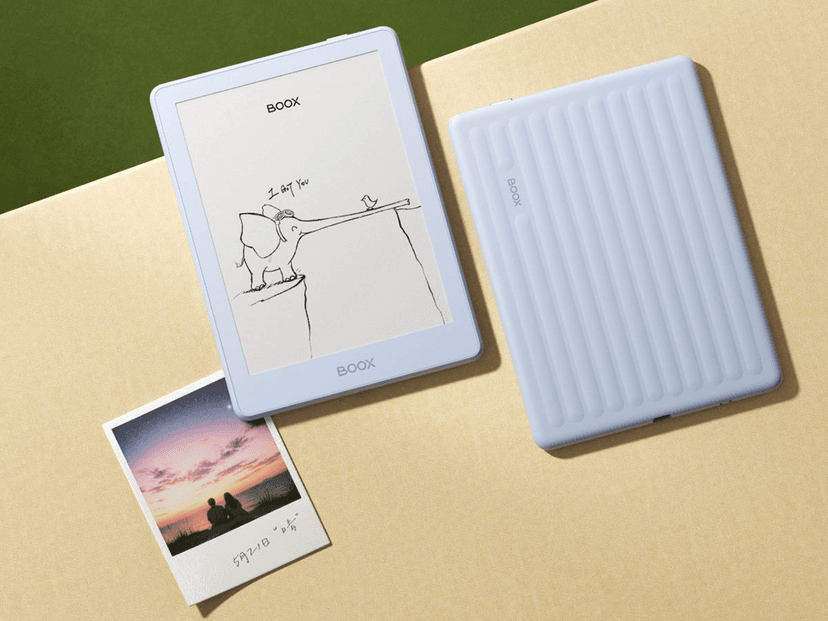
    Onyx Boox Poke 7: lectura portátil con nitidez de papel

    Onyx Boox Poke 7: lectura portátil con nitidez de papel

    Los nuevos e-readers pesan solo 165g, pero su importación a México puede costar hasta $5,500 MXN

    Yolanda Estrellahace 5 días
    SpaceX busca su salida a bolsa con una valuación de USD 1.75 billones

    SpaceX busca su salida a bolsa con una valuación de USD 1.75 billones

    La llegada de SPCX al Nasdaq abre rutas de inversión para usuarios en México vía el SIC y brokers internacionales

    Javier Ontiveroshace 5 días
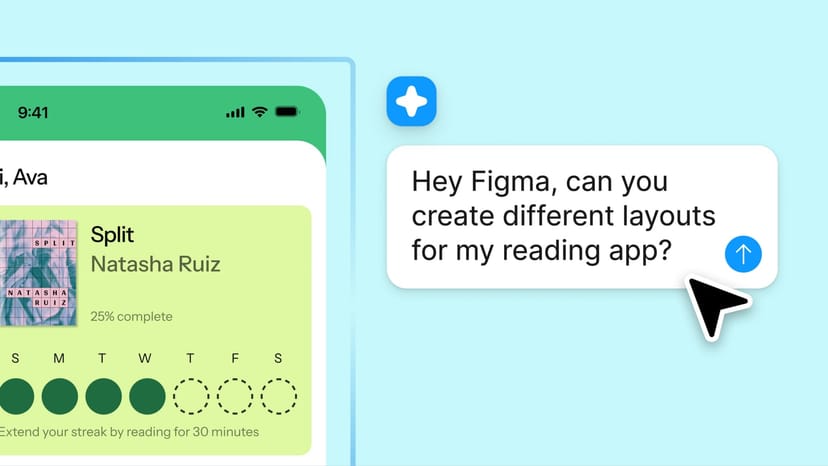
    Figma automatiza el diseño para que trabajes un 89% más rápido

    Figma automatiza el diseño para que trabajes un 89% más rápido

    El nuevo agente de IA integra diseño y código para elevar la exigencia profesional en el mercado digital

    hace 5 días
    NanoClaw blinda tus agentes de IA contra ataques de datos

    NanoClaw blinda tus agentes de IA contra ataques de datos

    La startup NanoCo levanta USD 12 millones para desplegar entornos aislados mediante MicroVMs desechables

    Javier Ontiveroshace 5 días
    Loading...

Instala y Configura PowerToys 0.97 en 20 Minutos

Guía paso a paso para organizar ventanas, buscar archivos y automatizar sin costo

marzo 12, 2026, 11:07 am

PowerToys 0.97 es un conjunto gratuito de 28 utilidades de Microsoft que mejora la productividad en Windows 10 y 11. En esta guía aprenderás a descargar, instalar y configurar las herramientas clave, como FancyZones para organizar ventanas y PowerRename para renombrar archivos rápidamente, todo en menos de 20 minutos y sin costo adicional.

Instala y Configura PowerToys 0.97 en 20 Minutos

Resumen

  • Descarga PowerToys 0.97 desde Microsoft Store e instala con permisos de administrador en Windows 10/11.
  • Configura FancyZones para dividir la pantalla en zonas y asigna ventanas con Shift + arrastre.
  • Activa PowerToys Run, Color Picker y Image Resizer; usa Alt + Espacio, Win + Shift + C y clic-derecho > Redimensionar.
banner

Abres diez pestañas, tres ventanas de VS Code, la terminal y Slack. Cambias entre apps con Alt + Tab y pierdes tiempo buscando la ventana correcta. Aprenderás a instalar y configurar PowerToys para organizar ventanas, buscar archivos al instante y automatizar tareas repetitivas. Solo necesitas Windows 10 o 11, conexión a internet y 20 minutos.

Qué lograrás con esta guía

Al terminar esta guía habrás instalado PowerToys 0.97 en tu PC. Configurarás cuatro herramientas esenciales para trabajo diario. FancyZones divide pantallas en secciones precisas. PowerToys Run abre apps sin buscar en el menú Inicio. Color Picker copia códigos de color con un atajo de teclado. Image Resizer ajusta fotos sin abrir editores pesados.

Necesitas una PC con Windows 10 versión 2004 o posterior, o Windows 11. Debes tener permisos de administrador para instalar software. La descarga pesa 180 MB y requiere 500 MB de espacio libre en disco. Tu conexión debe permitir descargas estables. Esto es importante si trabajas desde casa en zonas con internet irregular. La configuración inicial toma entre 15 y 25 minutos según tu experiencia con Windows.

PowerToys es un conjunto gratuito de 28 utilidades creado por Microsoft. La versión 0.97, lanzada en enero de 2026, añadió mejoras de rendimiento y funciones diseñadas para entornos de trabajo híbrido. Desarrolladores mexicanos en empresas como Clip y Kavak usan FancyZones para organizar múltiples monitores. Diseñadores en Guadalajara aplican Color Picker para extraer paletas de mockups sin abrir Photoshop. Asistentes administrativos en CDMX redimensionan documentos escaneados con Image Resizer antes de enviarlos por correo.

Paso 1: Descargar PowerToys desde Microsoft Store

Abre Microsoft Store desde el menú Inicio o presiona Win + S y escribe «Microsoft Store». En la barra de búsqueda superior escribe «PowerToys» y selecciona la aplicación con el logo de Microsoft como editor verificado. Verifica que el desarrollador sea Microsoft Corporation antes de instalar. Presiona el botón azul «Obtener» o «Instalar» para iniciar la descarga.

La descarga tarda entre 3 y 10 minutos dependiendo de tu velocidad de internet. Microsoft Store muestra una barra de progreso en tiempo real. Si usas conexiones limitadas o compartes ancho de banda con videollamadas, programa la descarga en un momento de menor uso. Evita cerrar Microsoft Store hasta que la instalación finalice completamente.

Paso 2: Ejecutar el instalador con permisos de administrador

Haz clic en «Abrir» cuando Microsoft Store termine la descarga. Windows solicitará permisos de administrador mediante una ventana de Control de Cuentas de Usuario. Presiona «Sí» para continuar. PowerToys necesita estos permisos para integrarse con funciones del sistema como atajos de teclado globales y gestos de ventana.

El instalador copia archivos a la carpeta C:\Program Files\PowerToys. Este proceso dura entre 30 segundos y 2 minutos. No apagues la PC ni cierres ventanas hasta ver el mensaje «Instalación completada». Si trabajas en una empresa con políticas de TI restrictivas, consulta con soporte técnico antes de instalar software nuevo.

Paso 3: Iniciar PowerToys por primera vez

Abre PowerToys desde el menú Inicio o busca «PowerToys» con Win + S. La aplicación muestra una ventana de configuración con pestañas en el lado izquierdo. El ícono aparece en la bandeja del sistema junto al reloj. Está representado por un rayo azul dentro de un círculo gris. Haz clic derecho en el ícono para acceder a configuración rápida en cualquier momento.

PowerToys ejecuta un servicio en segundo plano que consume entre 50 y 150 MB de RAM según las utilidades activas. Puedes verificar el uso de recursos en el Administrador de tareas bajo «Procesos en segundo plano». La aplicación se inicia automáticamente con Windows por defecto. Para desactivar el inicio automático, abre Configuración, ve a General y desmarca «Ejecutar al iniciar sesión».

Paso 4: Configurar FancyZones para desarrolladores

Activa FancyZones en la pestaña del mismo nombre dentro de PowerToys. Presiona el botón «Editar zonas» para abrir el editor visual. Selecciona una plantilla predefinida como «Tres columnas» o «Cuadrícula 2x2» según tu monitor. Arrastra los bordes de las zonas para ajustar tamaños personalizados.

FancyZones permite organizar ventanas en secciones fijas de la pantalla. Desarrolladores separan código, terminal y documentación en tres columnas verticales. Para asignar una ventana a una zona, mantén presionada la tecla Shift mientras arrastras la ventana. Los bordes de las zonas se iluminan cuando la ventana está lista para anclarse. Guarda tu diseño personalizado con un nombre descriptivo como «Desarrollo Frontend» para reutilizarlo en proyectos futuros.

La configuración incluye opciones avanzadas como «Mostrar zonas en todos los monitores» para setups de dos o tres pantallas. Activa «Mover ventanas entre zonas con atajos de teclado» para cambiar apps sin usar el mouse. El atajo predeterminado Win + Shift + Flechas mueve ventanas entre zonas adyacentes.

Paso 5: Activar PowerToys Run para búsqueda rápida

Habilita PowerToys Run desde la pestaña correspondiente. Marca la casilla «Habilitar PowerToys Run» en la parte superior. El atajo predeterminado Alt + Espacio abre la barra de búsqueda flotante. Puedes cambiar este atajo si entra en conflicto con otras aplicaciones como editores de texto o IDEs.

PowerToys Run funciona como un lanzador universal que busca aplicaciones, archivos, procesos y comandos del sistema. Escribe las primeras letras de un programa para abrirlo sin navegar menús. Agrega prefijos especiales para funciones avanzadas. El símbolo «>» ejecuta comandos de PowerShell. El símbolo «?» busca archivos por nombre. El símbolo «=» calcula operaciones matemáticas directamente.

La herramienta indexa resultados más rápido que la búsqueda nativa de Windows. Diseñadores buscan archivos PSD por nombre de proyecto en segundos. Administradores abren Configuración del sistema escribiendo «panel» sin recordar rutas completas. Personaliza qué tipos de resultados muestra Run desde «Configurar plugins» para priorizar apps sobre archivos o viceversa.

Paso 6: Configurar Color Picker para diseñadores

Activa Color Picker en su pestaña dentro de PowerToys. El atajo predeterminado Win + Shift + C congela la pantalla y activa el selector de color. Mueve el cursor sobre cualquier píxel para ver su código hexadecimal, RGB o HSL en tiempo real. Haz clic para copiar el valor al portapapeles automáticamente.

Color Picker almacena un historial de los últimos 20 colores seleccionados. Abre el historial con el botón lateral de la herramienta o configurando un segundo atajo personalizado. Diseñadores extraen paletas de mockups en Figma, capturas de sitios web o fotos de referencia sin cambiar entre aplicaciones.

La configuración permite elegir el formato de salida predeterminado. Las opciones son HEX, RGB, HSL, CMYK o nombre de color CSS. Selecciona HEX si trabajas con desarrollo web. Usa CMYK si preparas archivos para impresión. Activa «Mostrar colores en notificación» para confirmar visualmente cada selección sin abrir el historial.

Paso 7: Habilitar Image Resizer para usuarios no técnicos

Activa Image Resizer desde su pestaña en PowerToys. Esta utilidad añade una opción al menú contextual de archivos de imagen. Haz clic derecho sobre una foto JPG, PNG o BMP y selecciona «Redimensionar imágenes» del menú. Una ventana emergente muestra tamaños predefinidos. Pequeño mide 854 px. Mediano mide 1366 px. Grande mide 1920 px. Teléfono mide 320 px.

Selecciona un tamaño o escribe dimensiones personalizadas en píxeles o porcentaje. Marca «Hacer copias de las imágenes redimensionadas, no modificar las originales» para preservar archivos fuente. Image Resizer procesa lotes completos. Selecciona 20 fotos, aplica el mismo tamaño y obtén versiones optimizadas en segundos.

Asistentes administrativos reducen documentos escaneados de 5 MB a 800 KB antes de enviarlos por correo corporativo. Freelancers preparan portfolios para web sin abrir editores complejos. Configura tamaños personalizados frecuentes como 1200x800 px para redes sociales desde «Agregar tamaño» en la configuración.

Paso 8: Ajustar configuración de idioma y actualizaciones

Abre la pestaña General en PowerToys. Verifica que «Buscar actualizaciones automáticamente» esté activada para recibir nuevas funciones y correcciones de seguridad. Microsoft libera actualizaciones mensuales que añaden utilidades y mejoran compatibilidad con versiones recientes de Windows 11.

La interfaz de PowerToys detecta automáticamente el idioma del sistema. Si instalaste Windows en español, los menús aparecen traducidos. Algunas funciones avanzadas como nombres de plugins en PowerToys Run permanecen en inglés técnico. Descarga paquetes de idioma adicionales desde Microsoft Store si compartes la PC con usuarios que hablan otros idiomas.

Configura notificaciones de actualización según tu preferencia. Las opciones son «Descargar e instalar automáticamente», «Notificarme antes de instalar» o «Solo verificar disponibilidad». Para entornos corporativos con ventanas de mantenimiento programadas, selecciona la opción de notificación manual.

Paso 9: Probar atajos de teclado esenciales

Practica los cuatro atajos principales instalados. Alt + Espacio abre PowerToys Run. Win + Shift + C activa Color Picker. Shift + arrastrar asigna ventanas en FancyZones. Clic derecho más Redimensionar aplica Image Resizer. Abre varias ventanas de prueba y organízalas con FancyZones arrastrándolas mientras mantienes Shift presionado.

Escribe «calculadora» en PowerToys Run para abrirla sin buscar en el menú Inicio. Congela la pantalla con el atajo de Color Picker y selecciona un color de tu fondo de escritorio. Verifica que el código se copie al portapapeles pegándolo en un documento de texto. Si algún atajo no responde, revisa la sección de resolución de problemas al final de esta guía.

PowerToys incluye un tutorial interactivo accesible desde General, luego «Mostrar tutorial de bienvenida». Este recorrido visual explica cada utilidad con ejemplos animados. Dedica 5 minutos adicionales para explorar herramientas secundarias como Keyboard Manager para reasignar teclas o PowerRename para renombrar archivos en lote con expresiones regulares.

Paso 10: Explorar utilidades adicionales según tu perfil

Revisa las 24 utilidades restantes desde el panel lateral de PowerToys. Desarrolladores se benefician de File Locksmith para identificar procesos que bloquean archivos. Hosts File Editor gestiona DNS locales sin abrir Notepad como administrador. Diseñadores usan Screen Ruler para medir distancias en píxeles directamente en pantalla.

Usuarios no técnicos activan Mouse Utilities para resaltar el cursor durante presentaciones. Quick Accent permite escribir caracteres especiales como «México» sin memorizar códigos Alt. Profesionales que trabajan con video habilitan Video Conference Mute para silenciar micrófono y cámara con un atajo global que funciona en Zoom, Teams o Google Meet.

Cada utilidad incluye documentación integrada accesible con el botón «Más información» junto a su nombre. Microsoft publica guías detalladas en español en su sitio oficial de soporte. Activa solo las herramientas que usarás regularmente para minimizar el consumo de memoria RAM.

Solución de problemas comunes

Problema: PowerToys Run no abre con Alt + Espacio.

Solución: Verifica que el atajo no esté asignado a otra aplicación. Abre PowerToys, ve a PowerToys Run y luego a Configuración de activación. Cambia el atajo a Ctrl + Espacio o Win + Q. Reinicia PowerToys desde el ícono de la bandeja del sistema.

Problema: FancyZones no muestra zonas al arrastrar ventanas.

Solución: Confirma que «Mostrar zonas al arrastrar ventanas» esté activado en FancyZones bajo Configuración. Mantén presionada la tecla Shift mientras arrastras. Si el problema persiste, desactiva la aceleración por hardware de aplicaciones conflictivas como navegadores o Discord.

Problema: Color Picker copia códigos en formato incorrecto.

Solución: Abre Color Picker, ve a Configuración y selecciona el formato deseado en «Formato de color predeterminado». Los cambios se aplican inmediatamente sin reiniciar la aplicación.

Problema: Image Resizer no aparece en el menú contextual.

Solución: Haz clic derecho sobre una imagen JPG o PNG. Selecciona «Mostrar más opciones» en Windows 11 para expandir el menú completo. Si aún no aparece, reinstala PowerToys y reinicia la PC para registrar correctamente las extensiones del shell.

Problema: PowerToys consume demasiada RAM.

Solución: Desactiva utilidades que no uses desde sus pestañas individuales. FancyZones y PowerToys Run son las que más memoria ocupan en ejecución continua. Cierra PowerToys completamente desde el ícono de bandeja si no lo necesitas temporalmente.

Siguientes pasos para optimizar tu flujo de trabajo

Explora Keyboard Manager para reasignar la tecla Bloq Mayús a Escape. Esto es útil en editores como Vim. Configura plantillas personalizadas de FancyZones para proyectos específicos. Crea una para edición de video con preview y timeline horizontales. Diseña otra para análisis de datos con hojas de cálculo en cuadrícula. Revisa las notas de lanzamiento mensuales de PowerToys en GitHub para descubrir funciones experimentales antes de su activación predeterminada.

Únete a comunidades locales de usuarios en foros como Reddit México Tech o grupos de Telegram de desarrolladores CDMX. Comparte tus configuraciones personalizadas y aprende trucos avanzados de profesionales que optimizan PowerToys para industrias específicas. Considera explorar herramientas complementarias como AutoHotkey para automatizaciones más complejas que PowerToys no cubre nativamente.

Programa revisiones trimestrales de tus utilidades activas. Desactiva herramientas que dejaste de usar y prueba nuevas incorporadas en actualizaciones recientes. Microsoft añade entre 2 y 4 utilidades por año basándose en solicitudes de la comunidad. Mantén PowerToys actualizado para beneficiarte de mejoras de rendimiento y compatibilidad con futuras versiones de Windows.
¿De qué trata esto?

  • /
  • Javier Ontiveros/
  • Tecnología/
  • Software/
  • nuevas funcionalidades Windows 11/
  • actualización de Windows 11/
  • UX para desarrolladores/
  • Gestión de ventanas

Feed

    La flota de Tesla suma 20 millones de km en Europa: qué debes saber sobre FSD Supervised antes de probarlo

    La flota de Tesla suma 20 millones de km en Europa: qué debes saber sobre FSD Supervised antes de probarlo

    El sistema sigue siendo Nivel 2 SAE: tus manos deben estar listas hasta que las estadísticas europeas verifiquen la seguridad

    Elena Briseñohace alrededor de 3 horas
    Apple retrasa 15 dispositivos hasta Q4 2026: no compres aún

    Apple retrasa 15 dispositivos hasta Q4 2026: no compres aún

    iPhone 18 Pro y hub inteligente llegan en Q4: prepara tu red actual

    Yolanda Estrellahace alrededor de 6 horas
    Apple Watch Ultra 4: tu nuevo monitor de presión arterial

    Apple Watch Ultra 4: tu nuevo monitor de presión arterial

    Un rediseño con 8 sensores busca transformar tu smartwatch en una herramienta de gestión de salud activa

    Yolanda Estrellahace 4 días

    Tus audífonos serán tu nueva llave digital con AccLock

    El sistema usa el ritmo cardíaco para desbloquear dispositivos con una tasa de error de apenas 2.99%

    Yolanda Estrellahace 5 días
    La crisis de RAM podría ceder para 2027 y afectar tu próxima compra

    La crisis de RAM podría ceder para 2027 y afectar tu próxima compra

    Un exejecutivo de Samsung anticipa un nuevo equilibrio de mercado frente a la escasez que ha elevado precios un 60%

    Yolanda Estrellahace 5 días
    Hisense Explorer X1 PRO: convierte tu sala en un cine de 120 pulgadas

    Hisense Explorer X1 PRO: convierte tu sala en un cine de 120 pulgadas

    La nueva pantalla láser de 4K ofrece 110% de cobertura BT.2020 y audio Harman Kardon de 120W

    Yolanda Estrellahace 5 días
    Onyx Boox Poke 7: lectura portátil con nitidez de papel

    Onyx Boox Poke 7: lectura portátil con nitidez de papel

    Los nuevos e-readers pesan solo 165g, pero su importación a México puede costar hasta $5,500 MXN

    Yolanda Estrellahace 5 días
    SpaceX busca su salida a bolsa con una valuación de USD 1.75 billones

    SpaceX busca su salida a bolsa con una valuación de USD 1.75 billones

    La llegada de SPCX al Nasdaq abre rutas de inversión para usuarios en México vía el SIC y brokers internacionales

    Javier Ontiveroshace 5 días
    Figma automatiza el diseño para que trabajes un 89% más rápido

    Figma automatiza el diseño para que trabajes un 89% más rápido

    El nuevo agente de IA integra diseño y código para elevar la exigencia profesional en el mercado digital

    hace 5 días
    NanoClaw blinda tus agentes de IA contra ataques de datos

    NanoClaw blinda tus agentes de IA contra ataques de datos

    La startup NanoCo levanta USD 12 millones para desplegar entornos aislados mediante MicroVMs desechables

    Javier Ontiveroshace 5 días
    Loading...
Home
Inicio
Search
Buscar
banner