
Configurar un asistente de inteligencia artificial personal requiere conocimientos técnicos que muchos usuarios no poseen. Esta guía te muestra cómo instalar OpenClaw en un servidor virtual privado (VPS) y controlarlo desde Telegram. Necesitarás 35 minutos, acceso a la terminal y conocimientos básicos de línea de comandos.
Objetivo y requisitos
Al finalizar, tendrás un agente de IA operativo en tu VPS que responderá a comandos desde Telegram. Podrás delegar tareas rutinarias sin exponer tu computadora personal a riesgos de seguridad.
Herramientas necesarias:
- Un VPS con Ubuntu 20.04 o Debian 11 (mínimo 2 GB RAM)
- Cliente SSH instalado en tu computadora
- Cuenta activa de Telegram
- Cuenta en OpenRouter u otro proveedor de modelos de lenguaje
- Clave API del proveedor elegido
Tiempo estimado: 35 minutos.
Requisitos previos: debes saber navegar en la terminal, ejecutar comandos básicos y editar archivos de configuración. Si no estás familiarizado con SSH, practica primero en un entorno de prueba.
Paso 1: Seleccionar y contratar un VPS
Elige un plan con al menos 2 GB de memoria RAM. Visita DigitalOcean, Linode o Vultr. Crea una instancia con Ubuntu 20.04. Selecciona la región más cercana a México para reducir latencia.
El costo mensual oscila entre 150 y 300 pesos mexicanos. El precio varía según el proveedor y las características adicionales que elijas. Configura autenticación por clave SSH durante el proceso de creación para mayor seguridad.
Advertencia: Nunca instales OpenClaw en tu computadora personal. El agente ejecuta comandos con permisos elevados y puede modificar o eliminar archivos críticos del sistema sin autorización previa.
Paso 2: Conectar al VPS mediante SSH
Abre tu terminal y ejecuta el comando de conexión. Escribe ssh root@IP_DEL_SERVIDOR. Sustituye IP_DEL_SERVIDOR por la dirección que te proporcionó tu proveedor de hosting.
Ingresa la contraseña cuando se te solicite. Si es la primera conexión al servidor, aparecerá un mensaje sobre la autenticidad del host. Confirma escribiendo yes y presionando Enter. Tu terminal mostrará ahora el prompt del servidor remoto.
Paso 3: Actualizar el sistema operativo
Ejecuta los comandos de actualización del sistema. En el terminal, escribe sudo apt update && sudo apt upgrade -y. Presiona Enter.
El sistema descargará e instalará actualizaciones de seguridad y paquetes. Este proceso puede tomar entre 3 y 8 minutos según la velocidad de tu conexión. No cierres la sesión hasta que el prompt reaparezca. Esta acción garantiza compatibilidad con las dependencias de OpenClaw.
Paso 4: Instalar OpenClaw
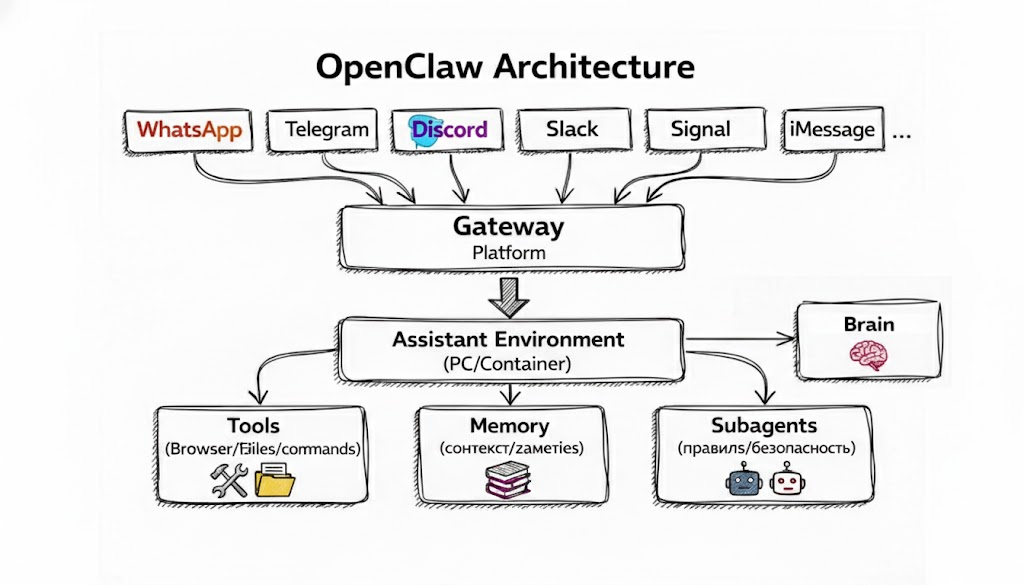
Descarga e inicia el script de instalación oficial. Ejecuta curl -fsSL https://openclaw.ai/install.sh | bash. Presiona Enter.
El script descargará todas las dependencias necesarias, configurará el entorno de ejecución y lanzará el agente automáticamente al finalizar. El proceso completo toma entre 5 y 12 minutos. No cierres la sesión SSH mientras el instalador está activo.
Paso 5: Configurar OpenClaw en modo guiado
Responde a las preguntas del asistente de configuración. Al terminar la instalación, OpenClaw iniciará automáticamente el modo de configuración interactiva. Aparecerán opciones en pantalla.
Selecciona QuickStart presionando la tecla indicada. Elige tu proveedor de modelos de IA en la lista. Si tienes una clave API de OpenRouter, pégala cuando el sistema lo solicite. Para mantener costos bajos, selecciona gpt-3.5-turbo como modelo predeterminado.
Paso 6: Crear y enlazar un bot de Telegram
Genera un token de autorización para tu bot. Abre Telegram en cualquier dispositivo. Busca el contacto @BotFather. Envía el comando /newbot.
Sigue las instrucciones en pantalla. Elige un nombre para tu bot. Elige un nombre de usuario que termine en bot. BotFather te entregará un token de autorización. Copia este token completo.
Regresa al terminal de tu VPS. Pega el token cuando OpenClaw lo solicite. Presiona Enter. El agente validará el token y establecerá la conexión con Telegram.
Paso 7: Restringir el acceso al bot
Obtén tu identificador único de usuario de Telegram. En el chat con tu nuevo bot, envía el mensaje /whoami. El bot te responderá con un número de identificación. Copia este número.
Ejecuta openclaw config set channels.telegram.allowFrom '["SU_ID"]' --json. Sustituye SU_ID por el número que copiaste. Este paso impide que otras personas usen tu agente. Solo tú podrás enviar comandos desde Telegram.
Paso 8: Realizar una auditoría de seguridad
Ejecuta la herramienta de auditoría integrada. En el terminal, escribe openclaw security audit. Presiona Enter.
El sistema analizará la configuración actual y mostrará alertas de seguridad si detecta exposiciones. Revisa cada línea del reporte con cuidado.
Si la auditoría indica que la interfaz web está expuesta públicamente, corrígela inmediatamente. Ejecuta openclaw config set server.public false. Esto desactiva el acceso externo a la interfaz de administración. Verifica nuevamente con openclaw security audit.
Solución de problemas
Problema: El bot de Telegram no responde a comandos.
Solución: Verifica que el VPS esté activo. Conéctate por SSH. Ejecuta openclaw status. Si el servicio aparece como detenido, inícialo con openclaw start. Si persiste el problema, revisa que el token de Telegram sea correcto ejecutando openclaw config get channels.telegram.token.
Problema: OpenClaw ejecuta comandos que no solicitaste.
Solución: Detén el servicio inmediatamente con openclaw stop. Revisa los registros ejecutando openclaw logs. Si detectas actividad sospechosa, apaga el VPS desde el panel de tu proveedor. Restaura desde una copia de seguridad limpia. Nunca ignores este comportamiento.
Problema: Los costos de uso de API son elevados.
Solución: Cambia a un modelo más económico. Ejecuta openclaw config set ai.model gpt-3.5-turbo o openclaw config set ai.model claude-instant. Ajusta la longitud máxima de respuesta con openclaw config set ai.maxTokens 500. Monitorea el consumo diariamente en el panel de tu proveedor de IA.
Problema: El agente responde siempre en inglés.
Solución: Envía el mensaje Habla siempre en español desde Telegram. OpenClaw guardará esta preferencia en tu perfil. Si persiste, configura manualmente ejecutando openclaw config set language es desde el terminal.
Próximos pasos
Tu asistente de IA está operativo y seguro. Puedes automatizar tareas diarias desde cualquier dispositivo con Telegram.
- Explora habilidades adicionales en ClawHub. Instala integraciones con Notion, Google Sheets o servicios de correo para expandir las capacidades del agente.
- Configura respaldos automáticos semanales. Ejecuta
tar -czf backup-openclaw-$(date +%Y%m%d).tar.gz ~/.openclawy sube el archivo a almacenamiento externo como Dropbox o Google Drive. - Actualiza OpenClaw cada dos semanas. Ejecuta
openclaw updatepara recibir correcciones de seguridad y nuevas funcionalidades. - Monitorea los registros periódicamente. Ejecuta
openclaw logscada tres días para detectar comportamientos anómalos o intentos de acceso no autorizados. - Escala recursos si necesitas mayor capacidad. Si el agente responde lento, aumenta la memoria RAM de tu VPS a 4 GB desde el panel de tu proveedor.
Fuentes: DigitalOcean pricing, Linode pricing, Vultr pricing